録画した動画を見ようとしたときに、ぼやけていたり、くすんでいたり、ノイズが多かったりするのを見つけてしまうのは、誰もが共感できる非常にイライラすることの一つです。撮影機材はスマホでも、ウェブカメラでも、古いカメラでも構いませんが、新しい動画の仕上がりが必ずしも完璧なショットになるとは限りません。
消費者が高解像度の4K動画を求める今、品質の劣るコンテンツはエンゲージメントや視聴者の滞在時間を損なってしまう可能性があります。
このため、2025年には多くのクリエイターがAI動画エンハンサーを選んでいます。こうしたツールは、熟練したユーザーがいなくても、動画を自動でシャープにし、解像度を上げ、粒状感を抑え、失われたディテールを復元し、色味を整えてくれます。
ぜひ試してほしい最高のAI動画エンハンサーについて学んでいきましょう。
パート1:AI動画エンハンサーとは? 仕組みは?
AI動画エンハンサーとは、機械学習を用いて動画の品質を自動的に向上させる賢いツールです。人が露出、シャープネス、ノイズなどを調整しなくても、プログラムが各フレームを解析し、見つけた内容に応じて最適な変更を加えます。
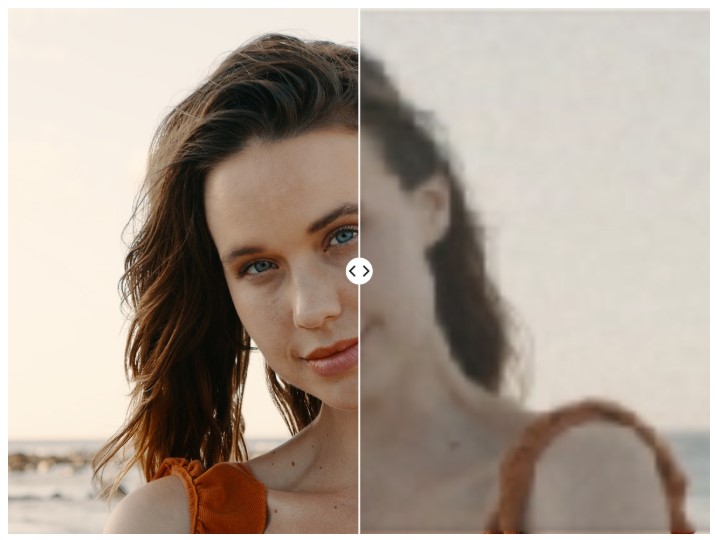
多くのAIエンハンサーが注力するポイント:
- ノイズ・粒状感の低減
- ディテールや質感のシャープ化
- 解像度のアップスケーリング(HD、4K以上)
- 色補正とライティングバランス
- フレーム補間による滑らかな動き
簡単に言えば、映像を不自然に見せることなく品質の問題を修復してくれるデジタル復元アシスタントのようなものです。古い動画、暗所で撮ったクリップ、手ブレしたスマホ録画など、どんなケースでもAIなら数回のクリックで映像をかなりクリアにできます。
パート2:AI動画エンハンサーで注目すべき主要機能
どれを選ぶか決める前に、AI動画エンハンサー同士の違いを理解しておくとよいでしょう。適切な機能が揃っていれば大幅な時間短縮になり、特に古い映像や暗所で撮影した録画では、最終的な動画品質に大きな差が出ます。
注目する価値のある機能は次のとおりです:
- AIアップスケーリング(HD → 4K): 元の映像が高解像度でない場合に有用です。
- ノイズ・粒状感の低減: 暗所や強く圧縮された動画をよりクリーンに見せるために使います。
- 色補正とディテール復元: 色あせの補正や失われたシャープさの回復に役立ちます。
- バッチ処理/クラウド処理: 複数の動画を編集して時間を節約したい場合に最適です。
- デバイス互換性: デスクトップ、モバイル、Web。自分のワークフローに合うものを選びましょう。
これらを念頭に置くことで、コンテンツのスタイルと編集ペースの両方に合うツールを見つけやすくなります。
AI動画補正は急速に進化しており、SNS向けの手早い調整から、シネマティックな復元や4Kアップスケーリングまで、幅広いソリューションが提供されています。2025年における最高のAI動画エンハンサーと、ワークフロー、予算、クリエイティブ目標に合わせるためのヒントを紹介します。
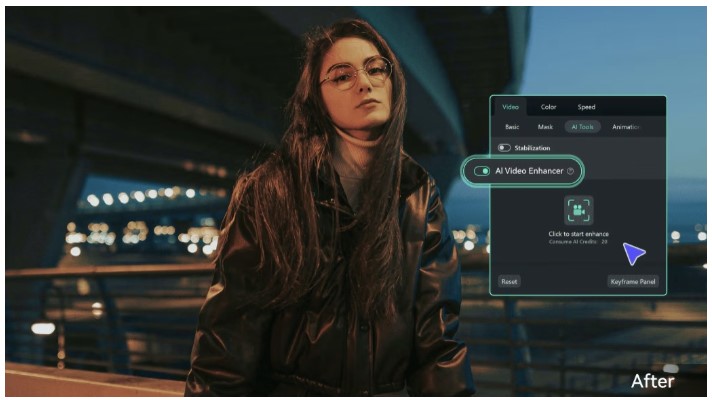
急な学習コストなしで、素早く洗練された結果を求めるクリエイターにとって、Filmoraは汎用性の高さを発揮します。AIエンジンが明瞭さ、露出、シャープネスを自動で強化し、リアルタイムプレビューと調整スライダーで微調整も簡単です。教育者、SNS向けコンテンツの発信者、初心者に最適です。
Filmoraの簡単ワークフロー:
- ステップ1 – 映像を読み込む
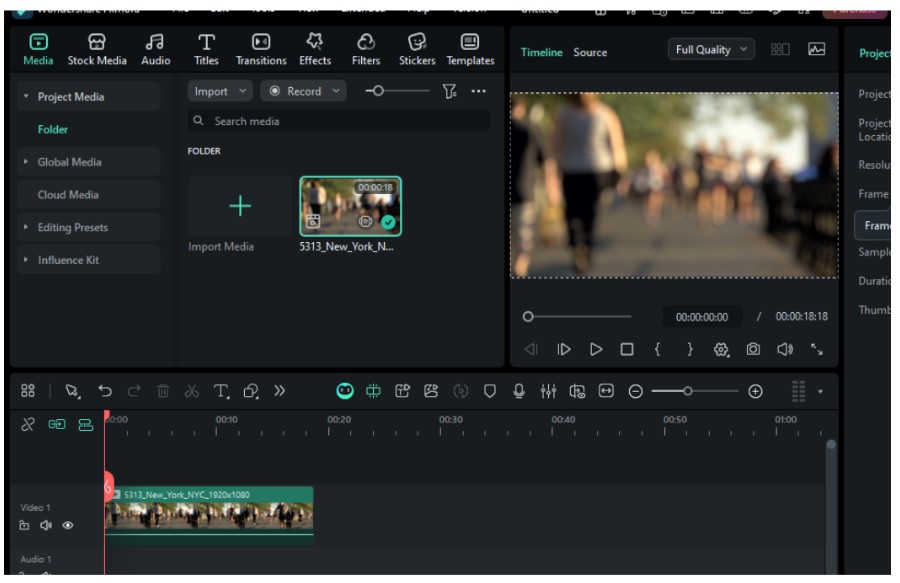
Filmoraを開き、新規プロジェクトを開始して、File → Import Mediaから動画をインポートします。
- ステップ2 – AI補正を適用する
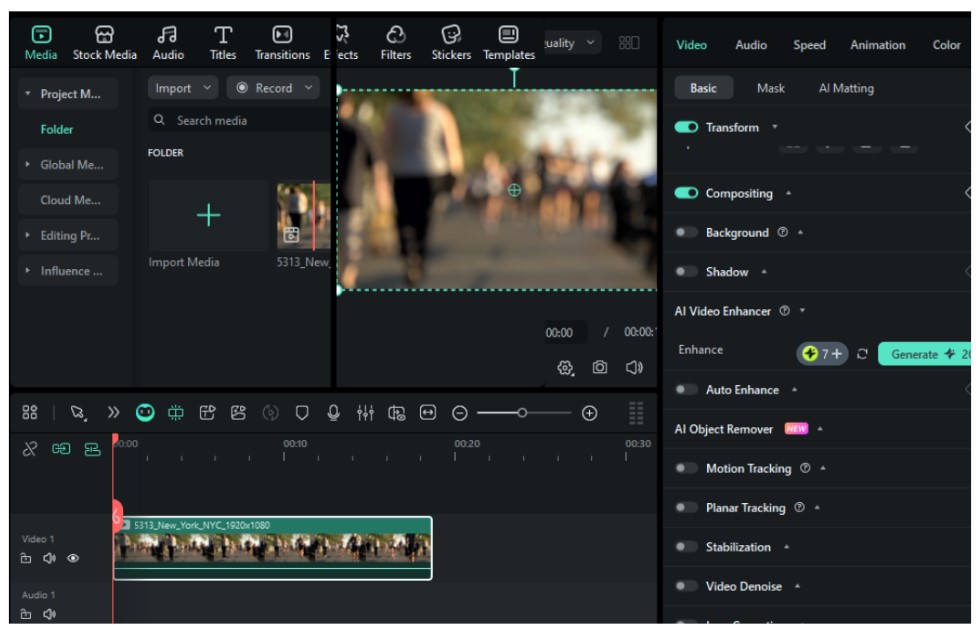
クリップをタイムラインにドラッグし、クリックして選択すると、右側にプロパティパネルが自動で開きます。Video > Basic > AI Video Enhancerへ進みます。
- ステップ3 – 自動最適化
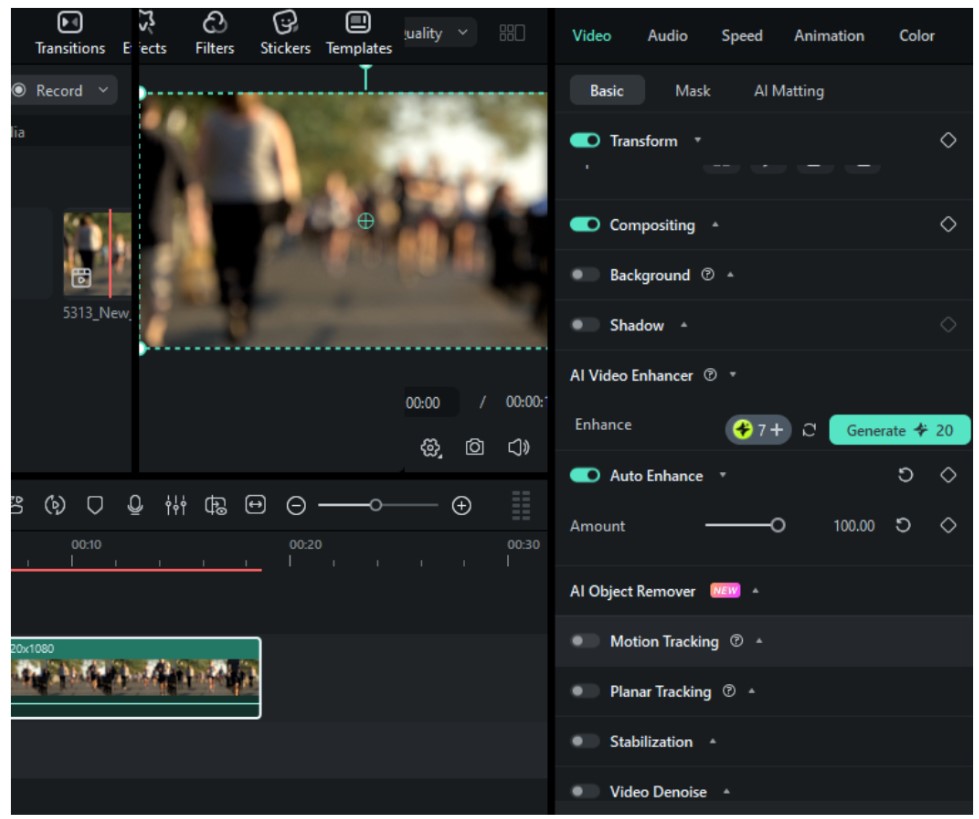
Auto Enhancement機能をオンにします。スライダーをドラッグして強度を調整し、Generateをクリックします。 Filmoraはハードウェアに最適な補正方法を自動で選択します。対応していれば(RTX 30シリーズGPUなど)制限なしでローカル実行されます。そうでない場合はクラウド処理に切り替わります。
- ステップ4 – プレビューして書き出す
プレビューウィンドウで補正後の映像を確認し、必要に応じて調整したら、最大4Kまでの高画質で動画を書き出します。
Filmora AI Video Enhancerの使い方はこれほど簡単です。大きな手間をかけずに高品質な結果が得られます。初心者にもプロの編集者にも最適です。この機能はFilmora V15で改善され、より高い精度と高速処理を実現しています。Filmoraの「What’s New」ページには最適化アップデートがすべて掲載されており、ガイドではより詳細な概要が提供されています。
- Topaz Video Enhance AI
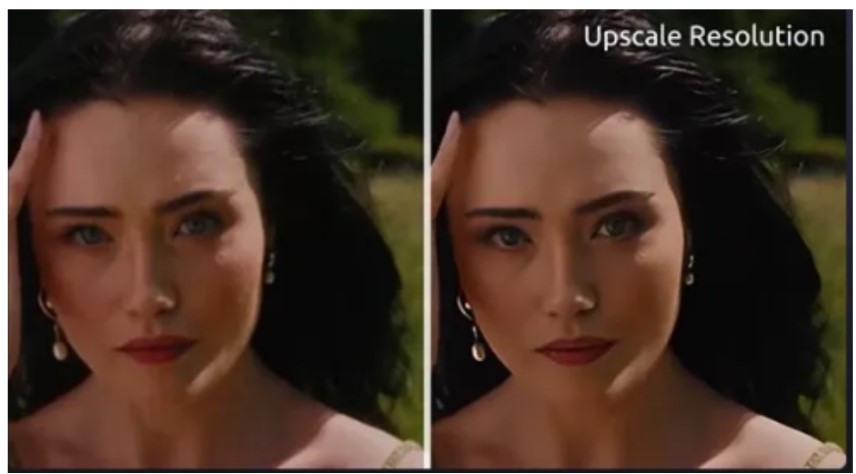
Topazは、高解像度のアップスケーリングや復元が必要なときに真価を発揮します。シネマティックなデータで学習したモデルを用いて、最も細かなディテールを取り戻し、圧縮による劣化をクリーンアップし、見事な4Kや8Kの映像へと仕上げます。強力なハードウェアと多少の待ち時間は必要ですが、アーカイブ用途やプロフェッショナルなプロジェクトでは結果が本当に印象的です。
- HitPaw Video Enhancer
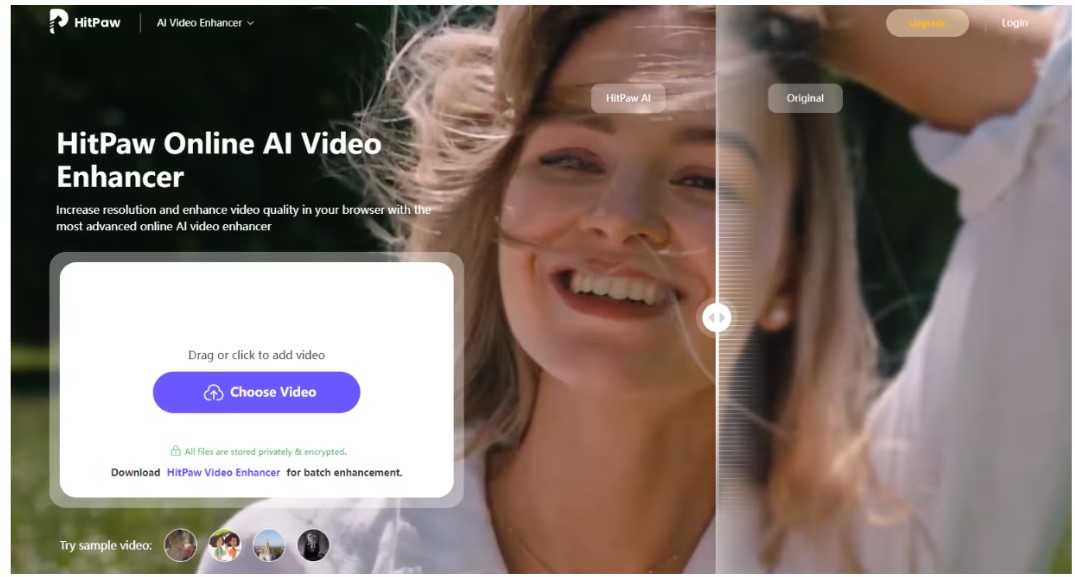
シンプルさとスピードを重視する人には、HitPawがFace、General、Anime、Low-LightといったプリセットAIモードを提供します。複雑な編集ワークフローを学ぶことなく、最小限の設定で動画をすぐに改善できます。
- Runway ML

実験的な映像制作者やクリエイティブスタジオは、Runwayのツールボックス的なアプローチを高く評価するでしょう。照明や明瞭さの強化に加え、オブジェクト除去、生成塗りつぶし、モーション編集も提供し、一般的なAIエンハンサー以上の創造的可能性を解放します。
- AVCLabs Video Enhancer AI
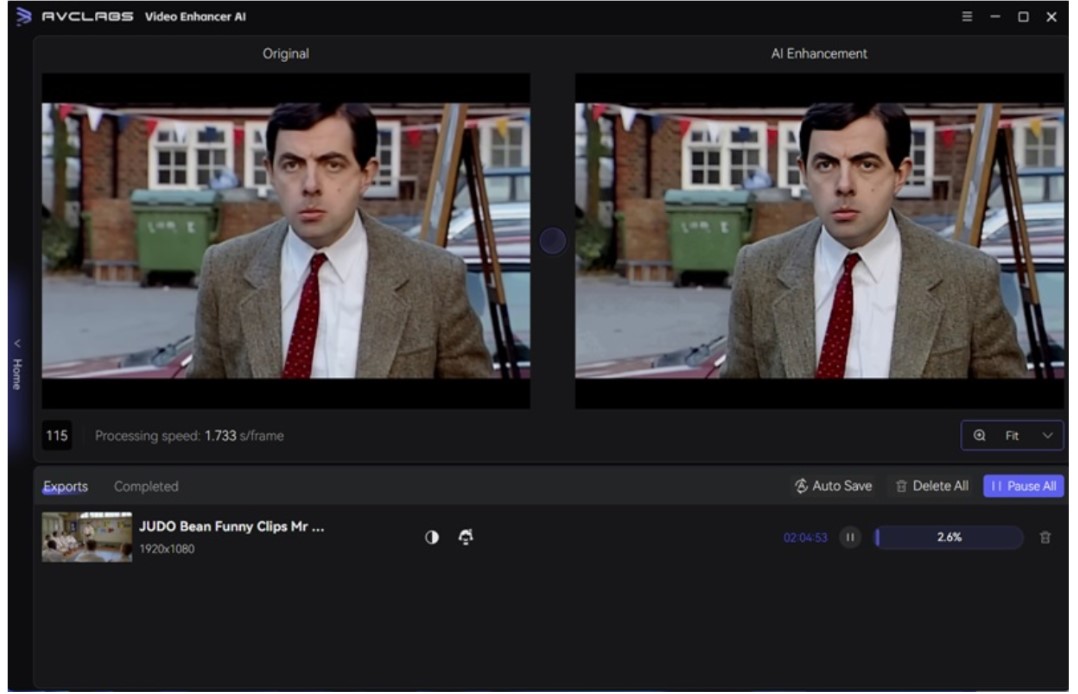
手ブレした動画や暗い動画は難題ですが、AVCLabsはこの分野で優れています。特に手持ちカメラやアクションカメラの映像に対して、安定化、ノイズ低減、ディテール強化によって動画を改善します。ただし処理時間はやや長めです。
- Pixop
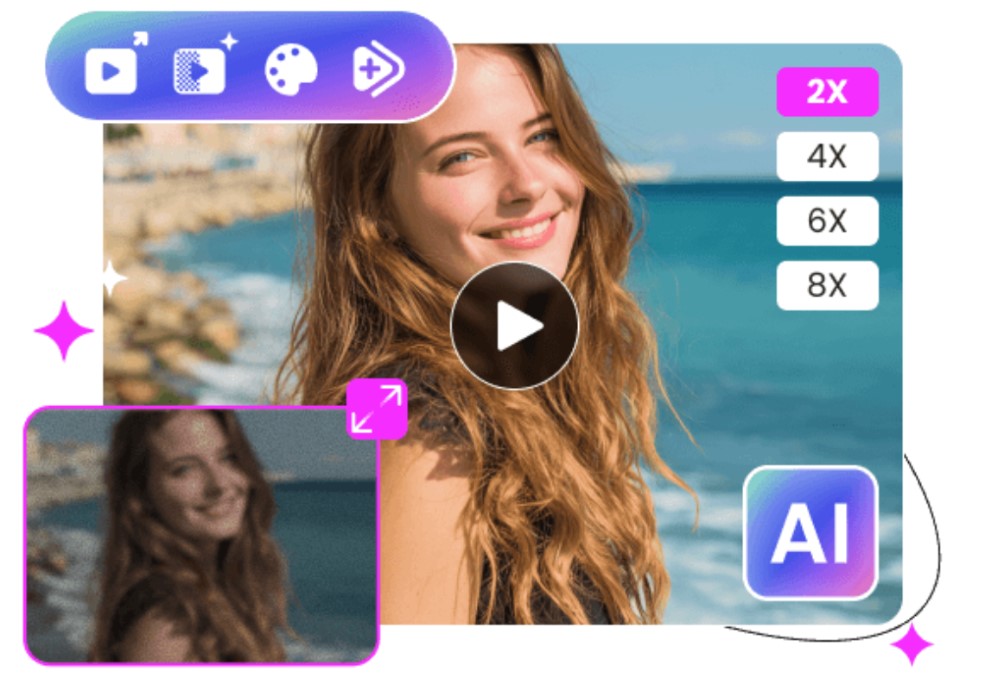
クラウドベースでプロ向けのツールであるPixopは、放送局、アーキビスト、ドキュメンタリーチームのニーズにぴったり合います。モーション対応のデインターレースや高度なデノイズなどの機能はリモートで処理されるため、重いローカルハードウェアを心配する必要がなく、大規模なワークフローを容易に実現できます。
- VEED.io AI Enhancer
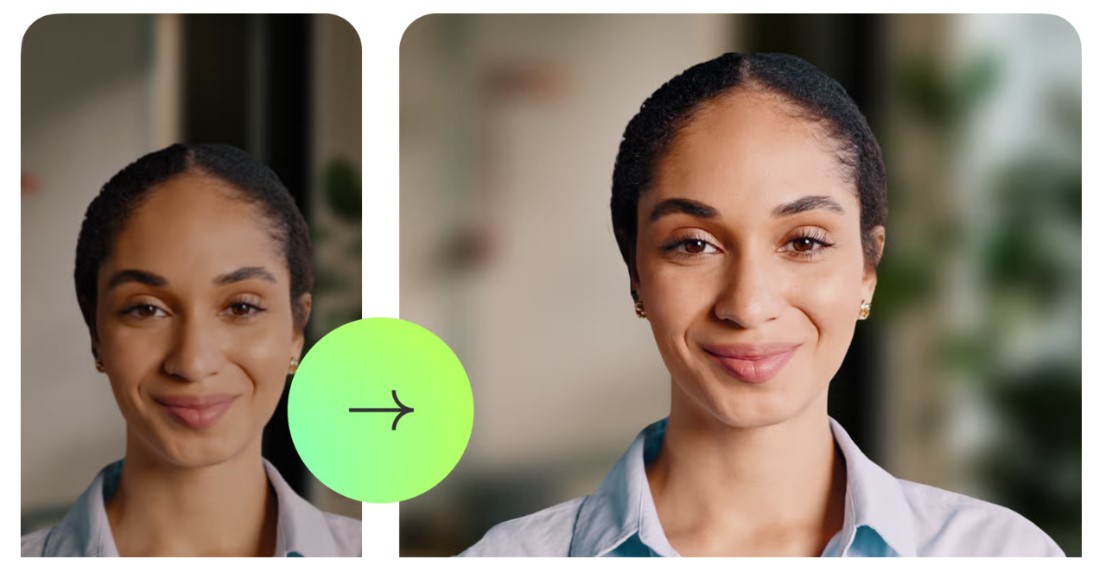
ブラウザベースで手早い解決策が必要な人には、VEEDがテンプレート統合型の使いやすいAI補正を提供します。高度な復元ではTopazやPixopに及ばないかもしれませんが、マーケティングコンテンツ、オンライン講座、短納期プロジェクトに最適です。
- Neural.love Video Upscaler
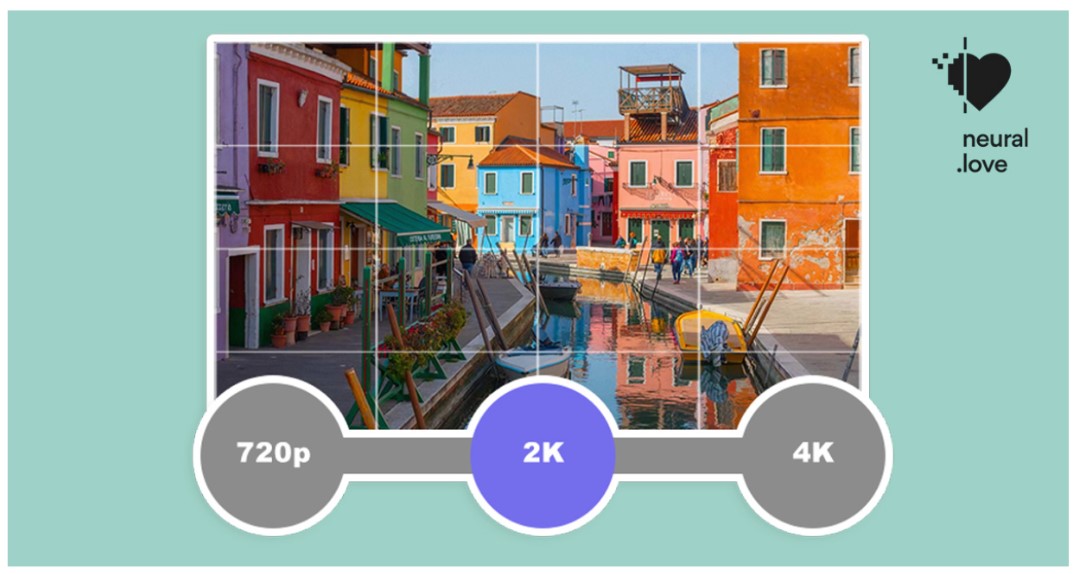
Neural.loveは、古い映像や歴史的な映像を蘇らせるプロセスを非常に簡単にしてくれます。VHSの取り込み、個人動画、さらには古いデジタルファイルに対しても、色を明るくし、ノイズを抑え、薄れたディテールを引き出すのが得意で、すべてが手間のかからない方法で行えます。
- Filmora Mobile AI Enhancer
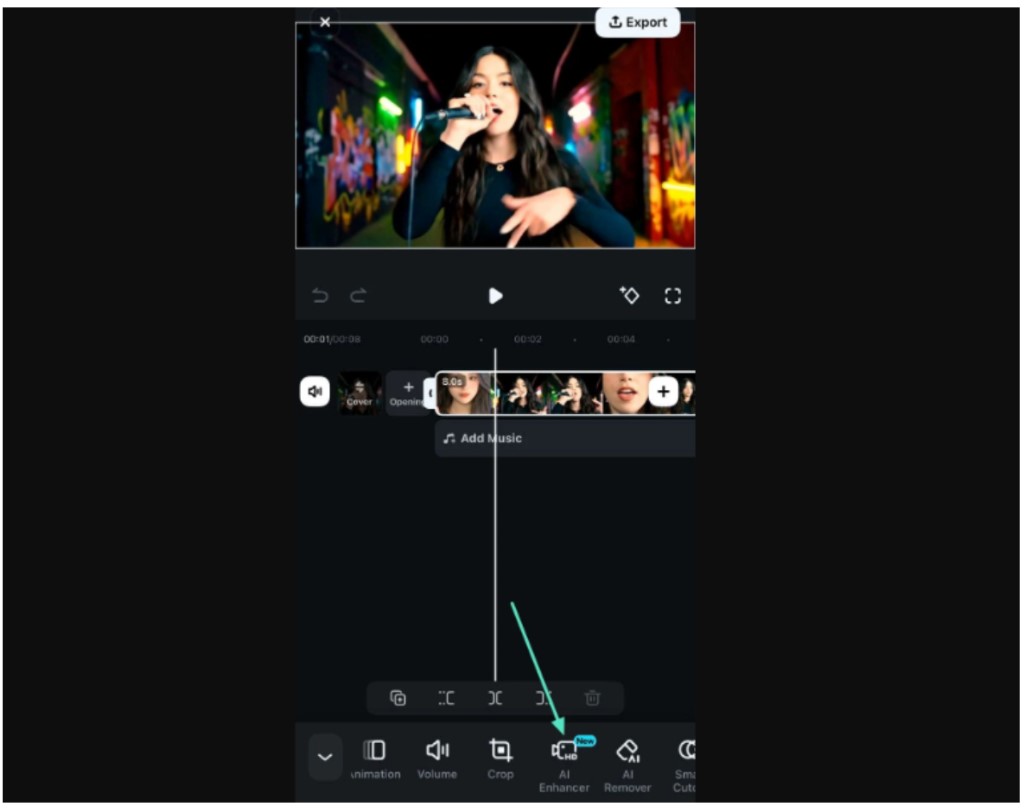
モバイルクリエイターは、外出先でもFilmoraのAIを活用できます。数回のクリックで動画を明るくし、ディテールを引き出し、肌を滑らかにできます。さらにTikTok、Reels、YouTube Shorts向けの書き出し設定も用意されており、スマホからすぐに、素早くスタイリッシュなSNSコンテンツを作るのに最適です。
- DVDFab Video Enhancer AI
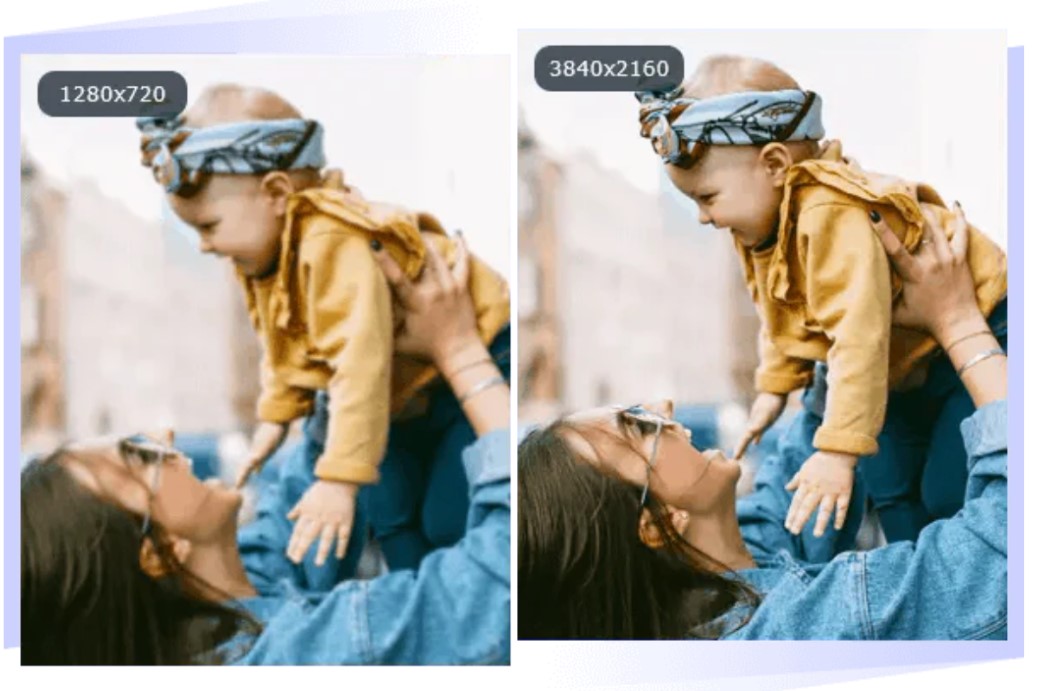
古い映像のアップグレードはDVDFabの得意分野です。DVDや古いデジタルファイルに見られる圧縮劣化や低解像度の質感をAIが狙い撃ちし、アーカイブや現代の視聴環境に適した、よりシャープでクリーンな動画を生成します。
適切なエンハンサーの選択は、作業プロセス、コンテンツの種類、そして最終目標によって変わります。日々の録画を改善したい場合でも、アーカイブ映像を修復したい場合でも、SNS用クリップを準備したい場合でも、これらのツールはスキルレベルを問わず誰にとっても優れた選択肢です。
パート4:自分に合ったAI動画エンハンサーの選び方
適切なAI動画エンハンサーを選ぶとは、自分のワークフロー、コンテンツの種類、そしてクリエイティブ目標に合うツールを見つけることです。
検討すべき主な要素は次のとおりです:
- コンテンツの種類: SNSクリップ、研修動画、ドキュメンタリー、アーカイブ映像の復元など、どれに取り組んでいますか? ツールによって得意なコンテンツが異なります。
- 速度 vs. コントロール: すばやい自動結果が必要ですか、それとも補正設定を細かくコントロールしたいですか?
- プラットフォーム互換性: デスクトップ、モバイル、ブラウザのどれで編集しますか? 好みのプラットフォームに最適化されたツールを選びましょう。
- 頻度と規模: たまに編集しますか、それとも大量の映像を管理していますか? ツールによっては高ボリュームのワークフローにより適しています。
理想的なエンハンサーは、あなたのプロセスにシームレスに統合され、動画補正を効率的で信頼性が高く、直感的なものにしてくれるはずです。
最後に
AI動画補正は、ニッチな機能から、現代の編集に欠かせない最重要ツールの一つへと進化しました。どんな場合でも、AIはプロセスをこれまで以上に高速かつ手軽にしてくれます。古い映像を復元する場合でも、暗い環境で撮ったクリップを改善する場合でも、プロ用途のコンテンツを磨き上げる場合でも、必要な技術は揃っています。どのプログラムも、手軽さと賢い補正機能のバランスが取れた「ちょうど良い地点」を見つけたい人にとって、始めるのに最適な方法です。ぜひ試して、少しの調整で動画の画質がどこまで向上するかを自分の目で確かめてみてください。
(写真:UnsplashのAlan Alves)
翻訳元: https://hackread.com/best-ai-video-enhancers-in-2025/