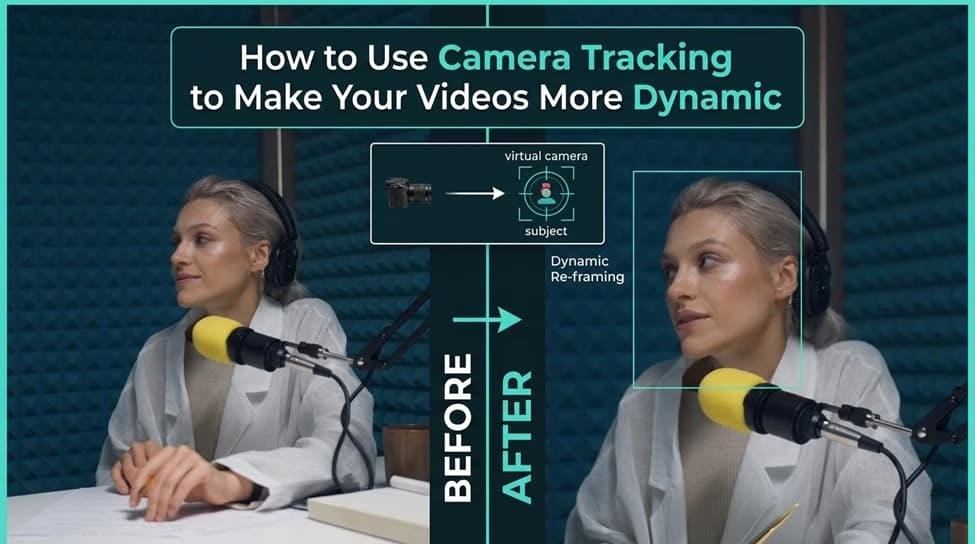
自分で撮影した動画の多くには、共通する問題があります。カメラがまったく動かないことです。三脚でショットを安定させても、数秒もすると映像はかなり単調に感じられてしまいます。
プロの仕上がりを感じさせる動画は、見ていて引き込まれます。被写体を追い、重要な部分にズームし、場面を切り替えるからです。しかし、すでにすべて撮影し終えている場合はどうすればよいのでしょうか。
そこで役立つのがカメラトラッキングです。撮り直さなくても、編集の段階で動きを加えられます。本記事では、仕組みや手順を解説するとともに、動画を魅力的にする6つの簡単な方法を紹介します。
カメラトラッキングが固定ショットにもたらす効果
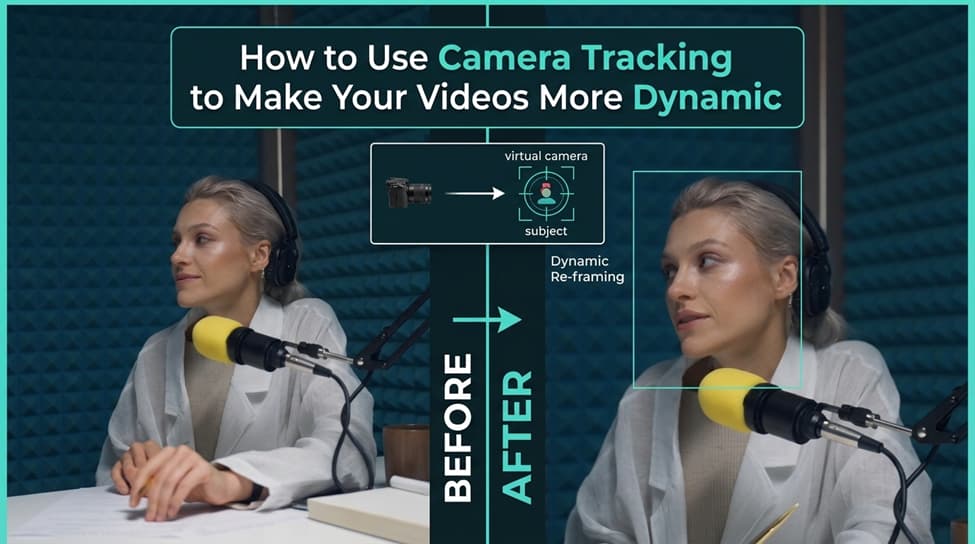
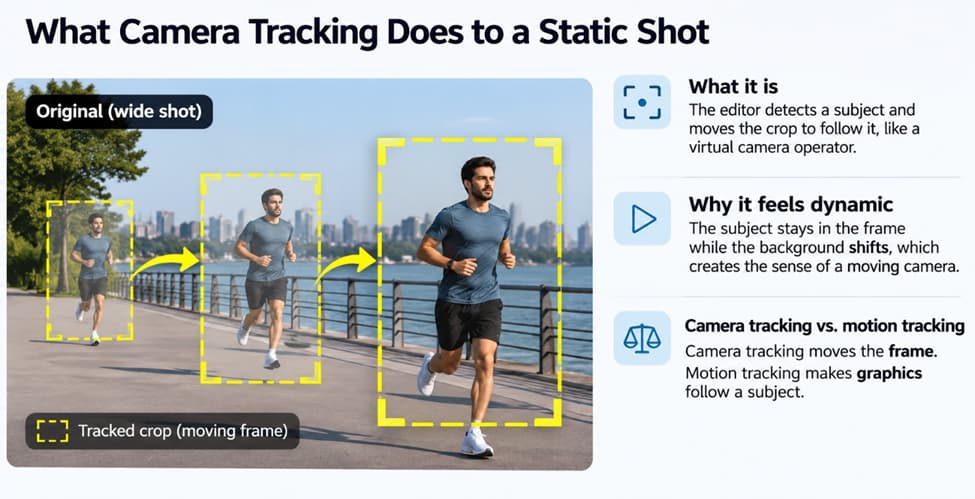
カメラトラッキングは、固定カメラで撮影したショットを、カメラが動いているかのようなショットに変換します。エディターが、指定した対象の動きに合わせてフレームを追従させる仕組みです。
たとえば、部屋の中を歩いているとします。部屋全体を映し続けるのではなく、フレームがあなたを追いかけるようになります。見る側には、より実際の撮影に近い映像に映るはずです。
カメラトラッキングとモーショントラッキングの違い: カメラトラッキングは、フレームを動かして被写体を追いかけます。一方、モーショントラッキングは、テキストやステッカーなどのオブジェクトを、動画内の何かに合わせて動かします。
使用するツール: Filmoraのカメラトラッキング
それでは、動画編集を始めましょう。このチュートリアルでは、MacとWindowsに対応したデスクトップ向け動画編集ソフト「Wondershare Filmora」を使用します。
ポイントは、自動カメラトラッキングが動く被写体を追いかけ、フレーム内にとどめ続けてくれることです。手動でキーフレームを打つ必要はありません。
Filmoraには、3つのトラッキングモードがあります。
- ヘッドトラッキング: 人物の頭部を捉え続けます。インタビューや講義、話者を大きく映した映像に非常に便利です。
- ボディトラッキング: 全身の動きを追跡します。歩く動画やダンス、スポーツ、ワークアウトに向いています。
- カスタムターゲット: ペットや商品、動く被写体など、追跡したい対象を自由に選べます。
さらにFilmoraでは、仕上がりを手軽に整えられます。トラッキングのプレビューを確認したり、フレーミングの位置を調整したり、結果を消してやり直したりできます。
何より便利なのは、対応しているトラッキング済みクリップを分割、トリミング、リサイズ、コピーしても、トラッキング結果が消えないことです。トラッキングをかけ直す必要はありません。
Filmoraのその他のトラッキング機能
自動被写体トラッキング
被写体の動きを追跡し、自動的にフレーム内に収め続けます。部屋を歩く人物や、プレゼンテーション中に話し手が動く場面でも、自動トラッキングを使えば被写体をしっかり捉え続けられます。
滑らかなカメラワーク
「カメラが追いかける」動画を、映画のように生き生きとした映像に仕上げられます。Filmoraは動くオブジェクトに合わせて滑らかにパンするため、歩きながらのVlogやフィットネスのチュートリアル、商品レビューもプロらしく魅力的な見た目になります。
トラッキングのプレビューと調整
トラッキングが完了したら、映像の見え方を確認し、必要に応じてフレーミングを調整します。対応する調整パラメーターの一部ではリアルタイムでプレビューできるため、変更結果をその場で確認できます。
トラッキング後も、対応するオブジェクトであれば、トラッキング結果を保ったままクリップを分割、トリミング、リサイズ、コピーできます。Filmoraには、モーショントラッキング、平面トラッキング、オートリフレームなど、手軽に使えるトラッキング機能が複数用意されています。
手順解説: 三脚で撮ったショットにカメラの動きを加える
動きのない映像を、もっと活気のある見た目にしたいと思いませんか。ここでは、Filmoraのカメラトラッキング機能を使う方法を3つのステップで紹介します。
ステップ1: 動画をFilmoraに読み込む
パソコンでFilmoraを起動して新規プロジェクトを作成し、「インポート」をクリックして動画ファイルを選択します。
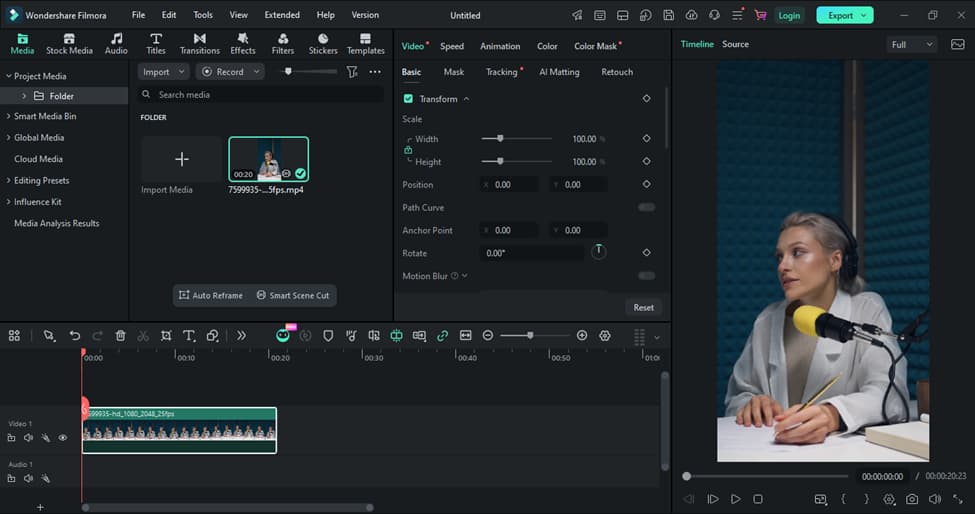
ステップ2: カメラトラッキングのモードを選ぶ
選択したクリップでカメラトラッキングを実行するには、「ビデオ」>「トラッキング」>「カメラトラッキング」をクリックします。
カメラトラッキング機能をオンにして、追跡する対象をヘッド、ボディ、カスタムの中から選びます。
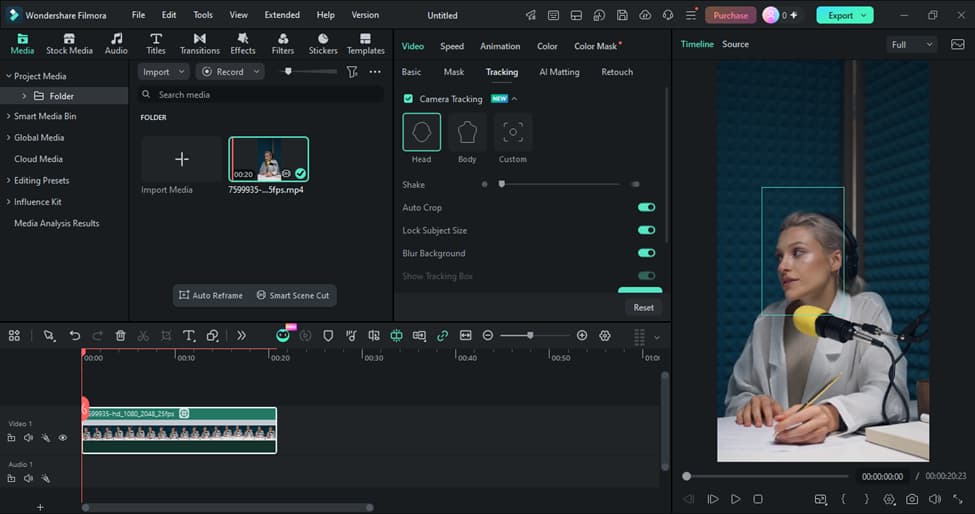
設定を調整したら、「スタート」をクリックします。処理中、ソフトウェアが動きを検出し、動作に合わせてフレームを移動させます。
ステップ3: 動画を確認し、カメラ設定を調整して書き出す
カメラトラッキングが完了したら、動画を再生してみましょう。カメラが被写体に合わせて、端から端まで滑らかに動いているかを確認できます。
カメラトラッキングで編集をよりダイナミックにする6つの方法
カメラトラッキングは、動く被写体を追うためだけの機能ではありません。カメラアングルの切り替えや特定のショットへの注目、単調な映像の演出にも活用できます。
1. フォローショットを作る
ボディトラッキングを使って、フレーム内を歩く人物を追跡します。人物を常にショットの中央に置くことで、固定のワイドショットでもカメラが動いているような感覚が生まれます。
おすすめの用途: 旅行Vlogや店舗のウォークスルー動画。
2. ワイドショットとクローズアップを切り替える
トラッキング済みのクリップを複製し、一方はワイドのまま、もう一方はズームインします。2つを交互に切り替えれば、1台のカメラで撮影した映像でも、2つのカメラアングルがあるように見せられます。
おすすめの用途: チュートリアルやインタビュー。
3. 重要な場面でフレーミングを変える
おもしろい表情や商品のお披露目など、トラッキング済みクリップの見せ場でクリップを分割します。その場面でズームインすれば、視聴者の注意を引きつけ続けられます。
おすすめの用途: 商品紹介やストーリーテリング動画。
4. 動く被写体の前方に余白をつくる
動く被写体を完全に中央へ置くのではなく、被写体の前方に少し余白ができるようにフレーミングをずらします。わずかな余白があるだけで、動きが自然になり、映画のような印象になります。
おすすめの用途: ランニングやサイクリング、ダンスの動画。
5. 商品を常に主役にする
商品を手に取ったり、回したり、テーブルの上で動かしたりする場面では、カスタムターゲットトラッキングで商品を追跡します。フレームが商品を追いかけるため、視聴者は商品に集中できます。
おすすめの用途: 開封動画や商品デモ。
6. カメラトラッキングとBロールを組み合わせる
トラッキング済みのメイン映像と、固定のBロール映像を交互に切り替えます。たとえば、店内を歩く自分を撮影し、そこから商品のクローズアップ映像に切り替えます。これにより、完成した作品に視覚的な面白さが加わります。
おすすめの用途: 旅行動画、商品レビュー、ライフスタイル系コンテンツ。
カメラトラッキングを不自然に見せてしまいがちな失敗
カメラトラッキングは非常に効果的ですが、いくつかの失敗でショットが台無しになることがあります。
低解像度の映像を使う: 拡大しすぎると、低解像度の映像はぼやけて見えます。可能であれば、高解像度の映像を使いましょう。
被写体を見失う: 被写体が完全にフレームの外へ出ると、トラッキングに失敗することがあります。その部分をショットから切り取るか、あらためてトラッキングし直してください。
人や物が多いシーンで追跡する: Filmoraが別の人物や物体を追ってしまう場合があります。追跡したい対象は、カスタムターゲットで指定しましょう。
寄りすぎる: 極端に寄ったクロップでは、わずかな動きがブレや震えのように見えてしまいます。被写体の周囲に少し余白を残しておくと、トラッキングが滑らかに見えます。
すべてをトラッキングで撮る必要はありません。動きのあるショットと固定ショットを組み合わせることで、動画の見せ場が引き立ちます。
トラッキングしやすくする撮影のコツ
優れたカメラトラッキングは、良い映像から始まります。よりよい結果を得るための簡単なコツを紹介します。
- 余裕を持って撮影する: クロップやフレームの調整ができるよう、被写体の周囲に余白を多めにとります。可能であれば4Kで撮影してください。
- 均一な照明: 被写体にしっかり光を当てると、トラッキング機能が動きをより素早く捉えられます。
- 被写体を画面内に収める: クリップの最後まで、人物や対象物が元のフレーム内にとどまるようにします。
- 強い逆光を避ける: 光を背にして撮影すると、人物が暗くなりすぎ、追跡しづらくなる場合があります。
- シンプルな背景を選ぶ: 雑然とした背景は、トラッカーを混乱させたり、別の物体を追わせたりする原因になるため避けましょう。
まとめ
動画に変化をつけるのに、高価な撮影機材は必要ありません。三脚で撮ったショットを1つ用意し、カメラトラッキングを加えるだけで、1回の撮影から前進、後退、左右への動きを生み出せます。試してみたい方は、先週撮った中でもっとも動きの少ない動画を使い、ワイドショットとクローズアップを切り替えてみてください。この手軽なツールを使いこなして、視聴者の関心を引きつけましょう。
翻訳元: https://hackread.com/how-to-use-camera-tracking-make-videos-dynamic/