削除できない、またはデバイス間で同期されるために何度も現れるフィッシングカレンダー招待が急増しています。良いニュースは、いくつかの設定を変更することでこれらを削除し、今後のスパムをブロックできることです。
これらの不要なカレンダーエントリのほとんどは、フィッシング目的です。多くは「差し迫った支払い」について警告していますが、件名やターゲットに取らせたい行動が異なります。
時には電話をかけさせようとします:
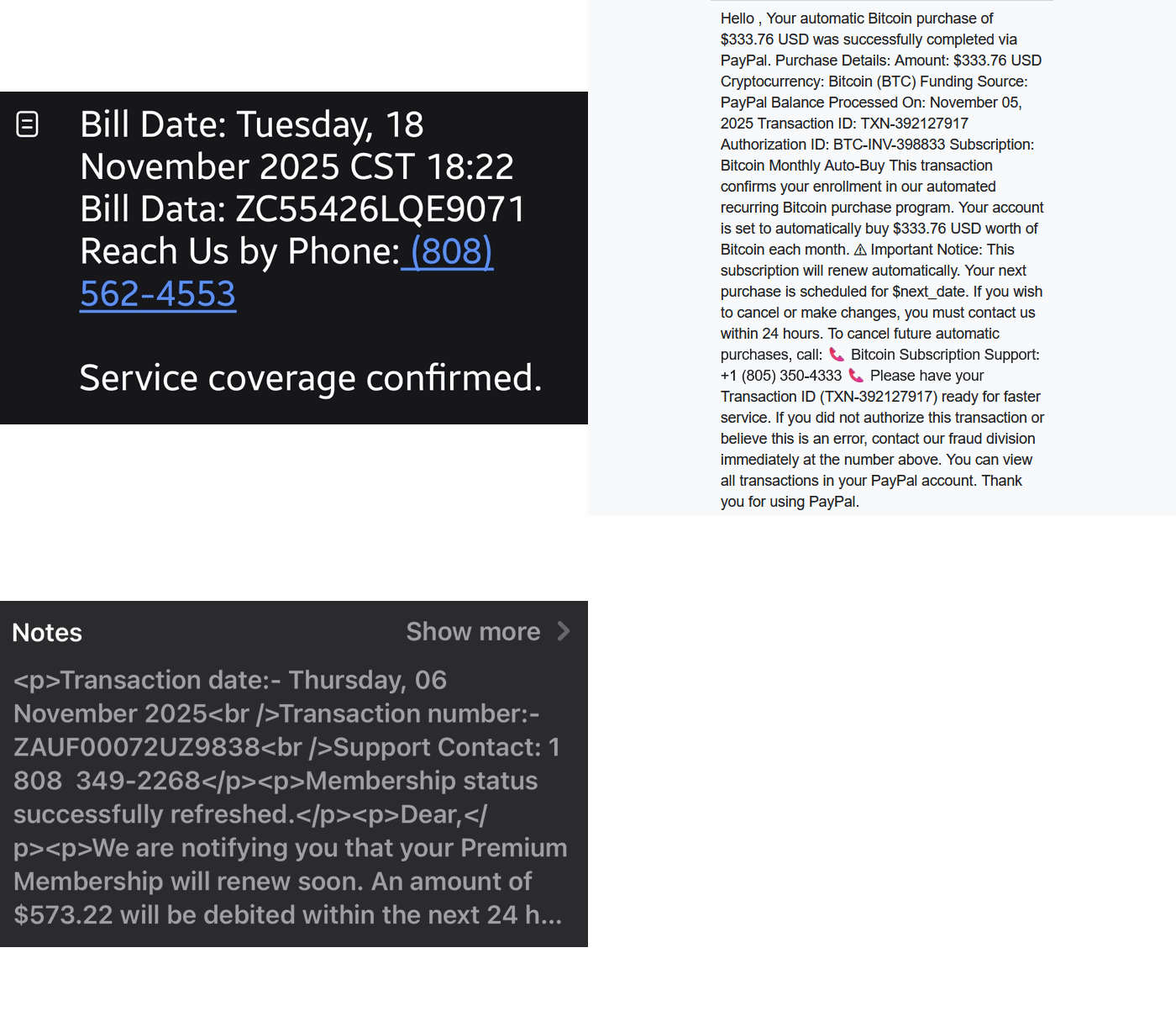
また、実際のミーティングに招待する場合もあります:

これらの詐欺を追跡したことはありませんが、攻撃者が電話をかけさせたりミーティングに参加させたりする場合、最終的な目的はほぼ常に金銭です。テクニカルサポート詐欺の手口でリモート監視管理ツールのインストールを求めたり、高額な商品を売りつけたり、単純に銀行情報を聞き出したりするかもしれません。
これらの情報源はたいてい、メールの添付ファイルとして、またはメッセージアプリ内のダウンロードリンクとして配布されます。
カレンダーから偽のエントリを削除する方法
このブログでは、これらの不要なエントリを削除する方法に焦点を当てます。障害となるのは、カレンダーがしばしばデバイス間で同期されることです。
Outlookカレンダー
Outlookを使用している場合:
- 操作せずに削除:招待内のリンクをクリックしたり添付ファイルを開いたりしないでください。可能であれば、削除時に「返信を送信しない」オプションを使用して、メールアドレスが有効であることを確認されないようにしましょう。
- 送信者をブロック:イベントを右クリックし、送信者を迷惑メールまたはスパムとして報告するオプションを選択して、今後そのメールアドレスからの招待を防ぎます。
- カレンダー設定を調整: Outlook の設定にアクセスし、メールから自動的にイベントを追加するオプションを無効にします。この設定は重要です。なぜなら、招待が迷惑メールフォルダに入っても、自動追加が有効だとカレンダーにイベントが追加されてしまうからです。

- 招待を報告:スパム招待をMicrosoftにフィッシングまたは迷惑メールとして報告します。
- 公式チャネルで請求問題を確認:アカウントに不安がある場合は、招待内の情報ではなく、会社の公式ウェブサイトやサポートに直接アクセスしてください。
Gmailカレンダー
自動カレンダー追加を無効にするには:
- Googleカレンダーを開きます。
- 画面右上の歯車アイコンをクリックし、設定を選択します。

- イベント設定の下で、カレンダーに招待を追加を送信者が既知の場合のみまたは招待メールに返信したときに変更します。(デフォルトは全員からで、どんな招待もカレンダーに追加されます。)
- Gmailが自動的にカレンダーに追加するのを止めたい場合は、Gmailで自動作成されたイベントを表示のチェックを外します。
Androidカレンダー
知らない送信者が招待を追加しないようにするには:
- カレンダーアプリを開きます。
- メニュー > 設定をタップします。
- 一般 > 招待の追加 > カレンダーに招待を追加をタップします。
- 送信者が既知の場合のみを選択します。
Androidカレンダーにアクセスできるアプリの確認方法については、サポートページを参照してください。
Macカレンダー
Macでイベントの追加方法を管理するには:
- Appleメニュー > システム設定 > プライバシーとセキュリティに移動します。
- カレンダーをクリックします。
- リスト内の各アプリについてカレンダーアクセスをオンまたはオフにします。
- アクセスを許可する場合は、オプションをクリックして、そのアプリがフルアクセスかイベント追加のみかを選択します。
iPhoneおよびiPadカレンダー
コントロールはmacOSと似ていますが、追加のカレンダーも削除したい場合があります:
- 設定を開きます。
- カレンダー > アカウント > 登録済みカレンダーをタップします。
- 不要なカレンダーを選択し、アカウントを削除オプションをタップします。
追加のカレンダー
ここで次のポイントです。Outlookカレンダーとモバイルのカレンダーアプリの両方で、追加のカレンダーや登録済みURLを確認し、削除または登録解除してください。これにより、攻撃者がさらにイベントをカレンダーに追加するのを防げます。両方を確認することで、同期の問題にも対応できます。
複数の被害者が、イベントを削除してもすぐに戻ってきたと報告しています。これはほとんどの場合、同期が原因です。不要なカレンダーやイベントは、存在するすべての場所から削除してください。
発信元を突き止めるのは難しい場合もありますが、次のカレンダースパムの波を防ぐ助けになるかもしれません。
すでにいくつか紹介しましたが、主な注意点は以下の通りです:
- 自動追加や自動処理をオフにして、招待がメールのまま保留されるようにしましょう。
- カレンダーの権限を制限し、信頼できる人やアプリのみがイベントを追加できるようにします。
- 共有カレンダーやリソースカレンダーでは、公開または匿名アクセスを削除し、作成や編集ができる人を制限します。
- 既知の悪意あるドメインをブロックするため、ウェブ保護機能付きの最新のリアルタイムアンチマルウェアソリューションを使用しましょう。
- 身に覚えのないイベントには関与しないでください。リンクをクリックしたり、添付ファイルを開いたり、怪しいカレンダーイベント(「投資」「請求書」「ボーナス支払い」「緊急会議」など)に返信したりせず、イベントを削除してください。
- アカウントに多要素認証(MFA)を有効にして、認証情報が漏洩しても攻撃者がアカウント自体を悪用して招待を送信したり自動承認したりできないようにしましょう。
プロのヒント:イベントが詐欺かどうか分からない場合は、Malwarebytes Scam Guardにメッセージを入力できます。次に何をすべきか判断する手助けになります。

私たちは脅威を報告するだけでなく、除去もします
サイバーセキュリティのリスクは、見出しだけで終わらせましょう。今すぐMalwarebytesをダウンロードして、脅威をデバイスから遠ざけてください。