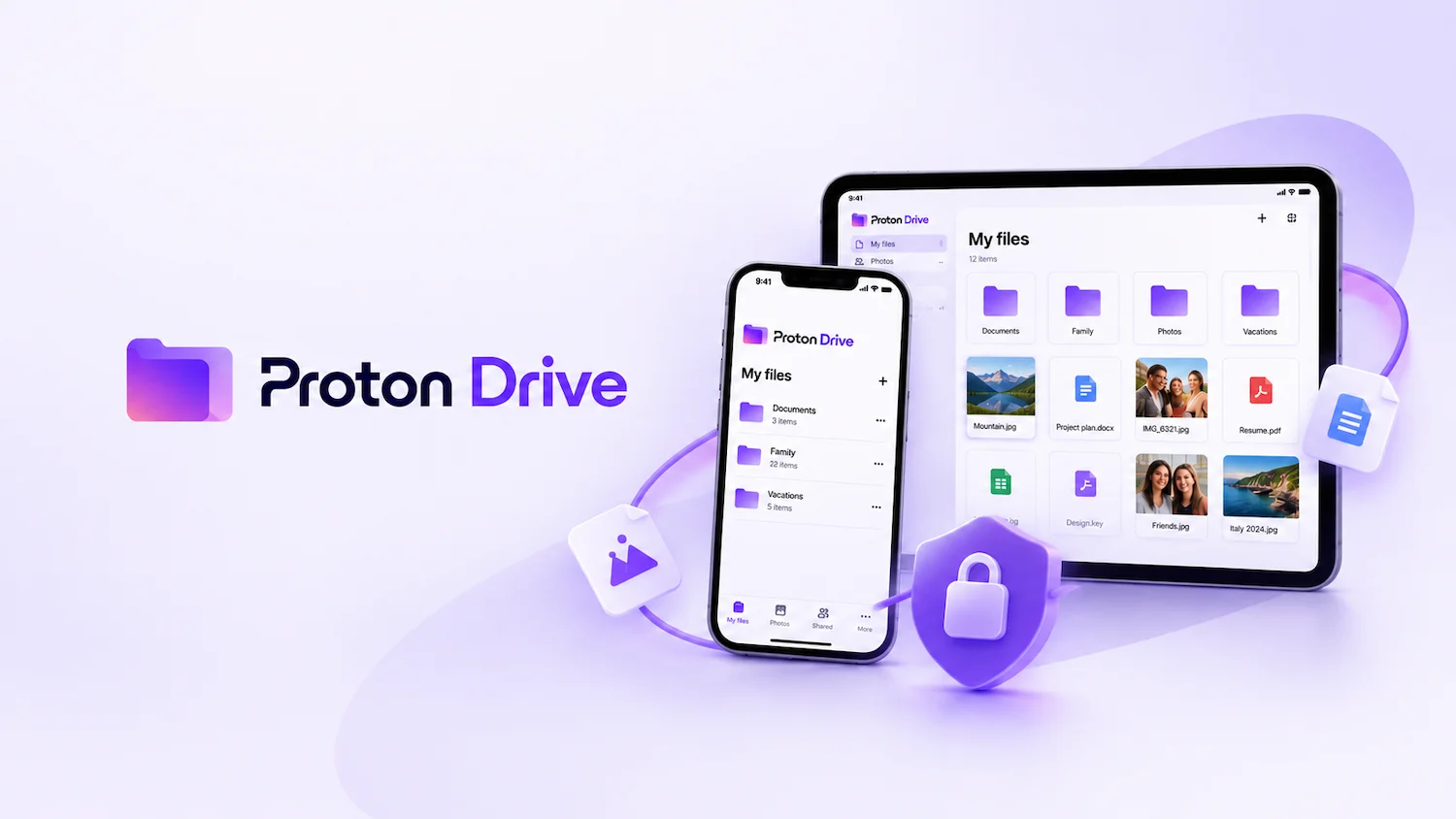
Proton Driveは、ファイルの保存・同期・バックアップ・共有を行えるエンドツーエンド暗号化のクラウドストレージサービスです。「Proton Docs」と「Proton Sheets」も備えており、同じ暗号化環境の中で文書や表計算ファイルを作成し、共同で編集できます。
Proton Driveは、Webブラウザのほか、Windows、macOS、iOS/iPadOS、Android向けの専用アプリから利用できます。Windows、macOS、Linux向けには、コマンドラインインターフェースも提供されています。
Protonアカウントでサインインするか、新規に作成すると、アプリは見慣れたファイル管理画面で起動します。画面は「ファイル」「写真」「コンピュータ」と、ほかのユーザーから共有された項目の各エリアに分かれています。
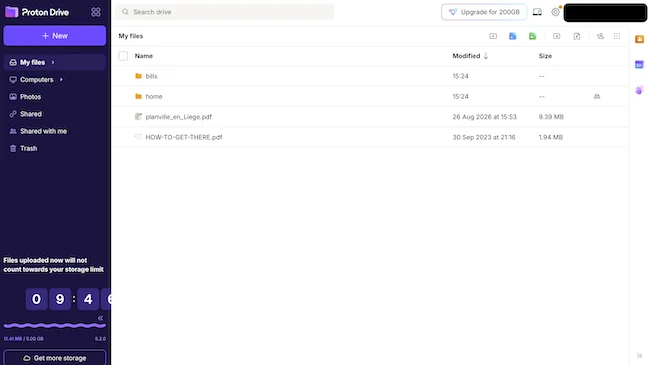
Protonアカウントでサインインするか、新規に作成すると、アプリは見慣れたファイル管理画面で起動します。画面は「ファイル」「写真」「コンピュータ」と、ほかのユーザーから共有された項目の各エリアに分かれています。
デバイスをまたいでファイルを利用
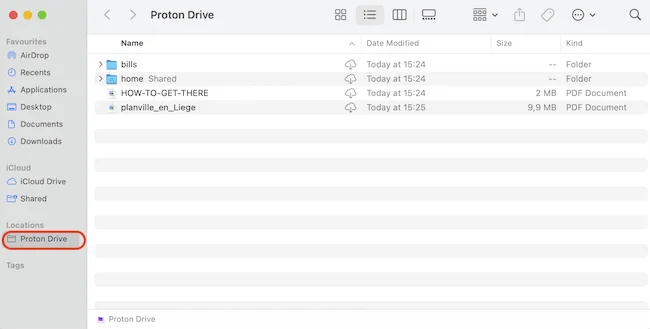
macOSでは、Proton DriveがFinderに直接統合され、「場所」の下に表示されます。ファイルは、通常のMacのフォルダにあるファイルとほぼ同じ感覚で扱えます。クラウド上のファイルはオンラインのままにしておき、必要なときにダウンロードできます。接続なしで使いたいファイルは、ローカルに保存しておくことも可能です。
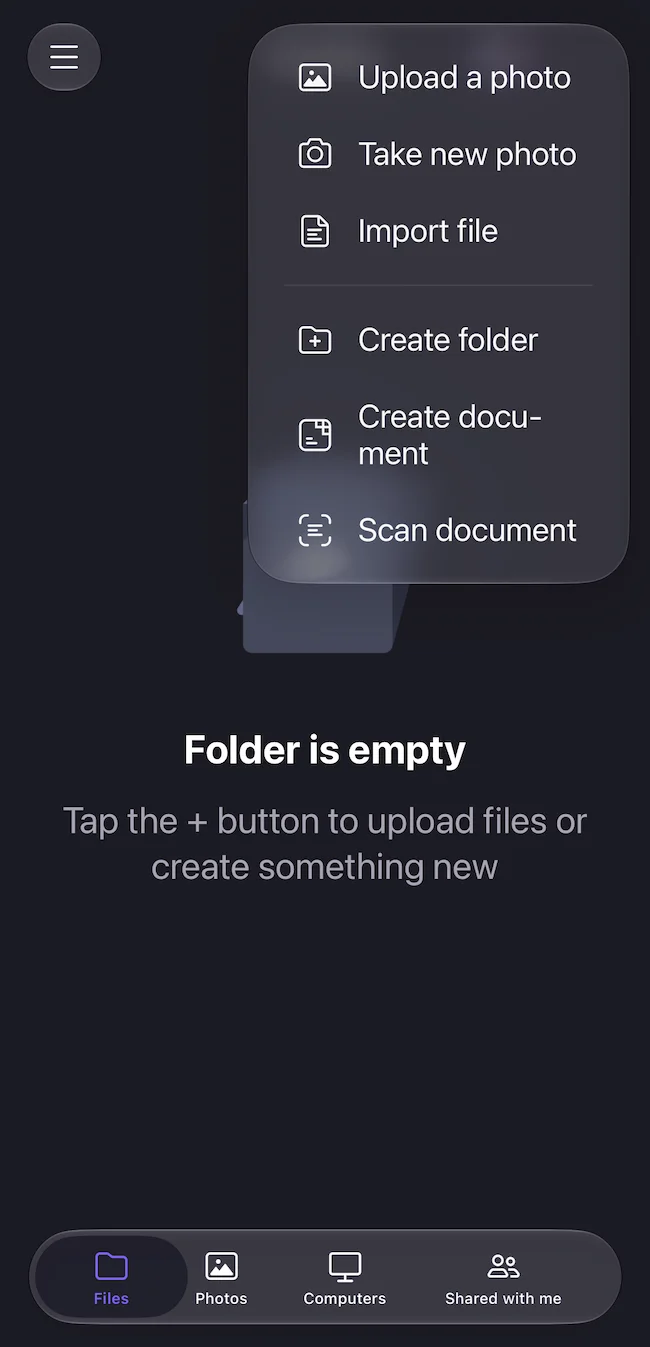
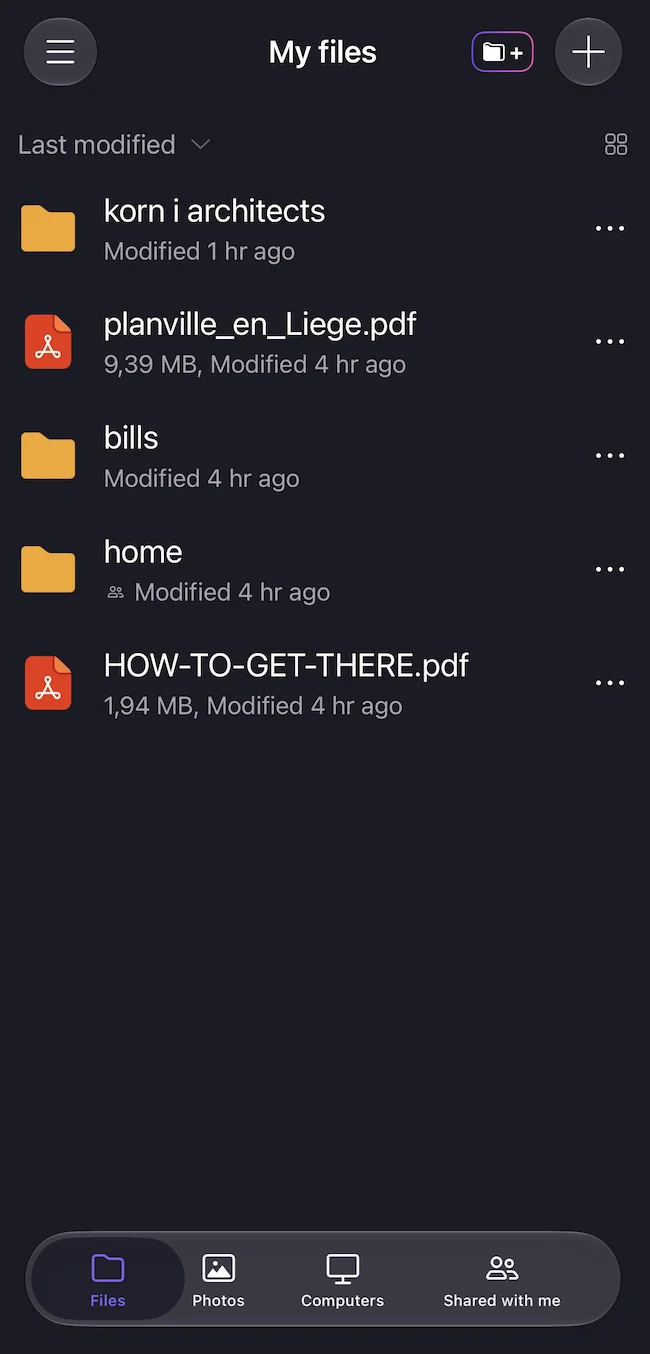
iPhoneのアプリでは、ファイルやフォルダにアクセスできます。コンテンツのアップロードや整理、フォルダや文書の作成、ファイルのオフライン利用設定も可能です。写真や動画の自動バックアップにも対応しています。
暗号化を中核に据えた設計
Proton Driveは、ファイルをアップロードする前に、ユーザーのデバイス上で暗号化します。Protonによると、この方法で保護されたファイルの内容には、同社もアクセスできません。また、暗号署名によってファイルの真正性を保護しています。アプリケーションはオープンソースで、第三者による監査も受けています。
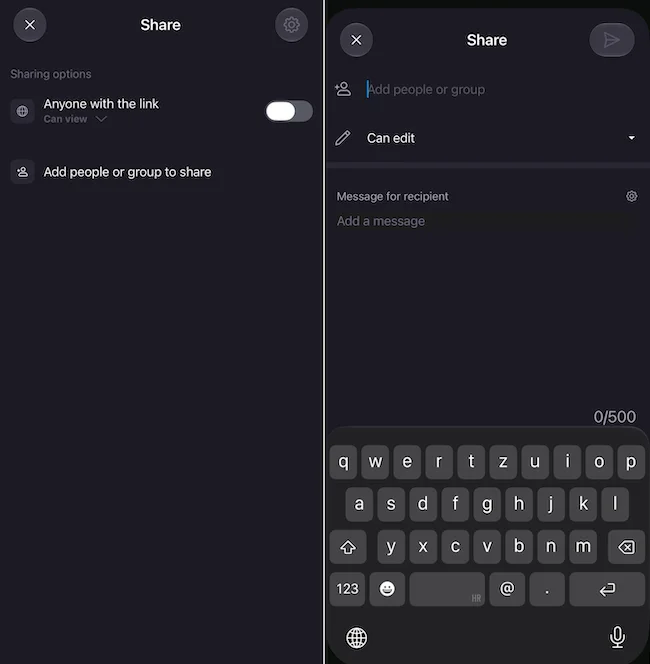
ファイルやフォルダは、リンクを通じて、あるいは特定のユーザーに直接共有できます。権限の設定、パスワード保護、有効期限の設定、アクセス権の取り消しといった制御も用意されています。
まとめ
実際に試したところ、MacとiPhoneの間の移行は簡単でした。Driveにアップロードしたファイルは両方のデバイスから利用でき、Finderとの統合により、デスクトップではローカルファイルを扱うのに近い感覚で作業できました。
翻訳元: https://www.helpnetsecurity.com/2026/10/01/product-showcase-proton-drive/