ここ最近、Chromeの更新はほぼ毎日の作業になりつつあります。ですが、これは無視できないほど重要な作業です。
7月8日水曜日、Googleは新たなChromeアップデートをリリースしました。これは前回のアップデートからわずか1日後のことです。
この2つのアップデートにより、合計27件のセキュリティ脆弱性が修正されました。その中には、Chromeを侵害するために悪用されかねない緊急の脆弱性が2件含まれています。Googleによれば、いずれも「解放後使用(use-after-free)」型のメモリ脆弱性であり、攻撃者による悪意あるコードの実行を許してしまう場合があるとのことです。なお、Googleはこれらの脆弱性について、現時点で実際に悪用された事例は報告していません。
Stableチャンネルは、WindowsおよびmacOS向けに150.0.7871.114/.115、Linux向けに150.0.7871.114へとアップデートされました。この更新は今後数日から数週間かけて順次展開される予定です。
Chromeを更新する方法
展開が自分の環境に届くまで待ちたくない場合は、手動でのアップデートも簡単に行えます。
最も手軽な方法は、Chromeを自動更新に任せることです。ただし、ブラウザをめったに閉じない場合や、拡張機能が更新を妨げるなど何らかの不具合が発生した場合には、アップデートが遅れてしまうことがあります。
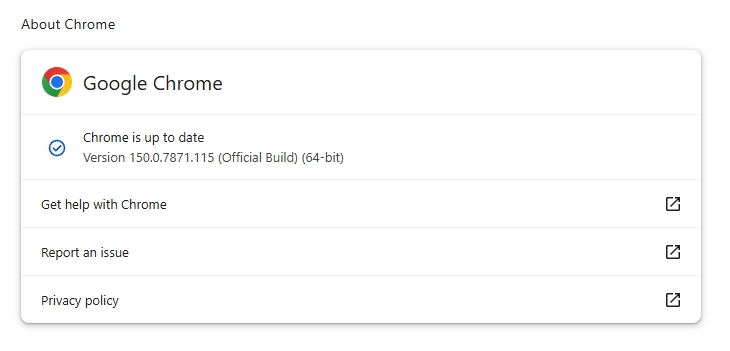
手動で更新するには、その他メニュー(縦に並んだ3つの点)をクリックし、設定 > Chromeについてに進んでください。更新が利用可能な場合、Chromeは自動的にダウンロードを開始します。アップデートを完了させるにはChromeを再起動してください。これで、これらの脆弱性から保護された状態になります。
バージョン番号の仕組みや手順の詳細については、当社ガイド「 あらゆるOSでChromeを更新する方法」をご覧ください。
バージョン番号の仕組み
アップデートが数日おきに立て続けに提供される中では、Chromeのバージョン番号の仕組みを理解しておくと、自分の環境が最新版かどうかを素早く見分けるのに役立ちます。
Chromeのバージョン番号は、ドットで区切られた 4つの要素 で構成されています。
MAJOR.MINOR.BUILD.PATCH
それぞれの要素には固有の意味があります。関連性の高い順に紹介します。
- MAJOR(メジャー):Chromeのメジャーリリースごとに増加する番号で、新機能や仕様変更が含まれる場合があります。
- MINOR(マイナー):通常はゼロで、変わることはほとんどありません。バージョン管理の仕組みを支える役割が主で、ユーザーが更新状況を把握する上ではあまり影響しません。
- BUILD(ビルド):着実に増加していく番号で、Chromeのソースコードの特定のビルドを識別します。バージョンを比較する際は、メジャー番号の次にまず確認すべき番号です。
- PATCH(パッチ):Googleが特定のビルドに対して小規模な修正やセキュリティアップデートをリリースするたびに増加します。新しいビルドが出るたびにリセットされ、同じビルド内での軽微な更新を識別するのに役立ちます。
例えば、137.0.7151.56 というバージョンは、次のことを意味します。
- メジャーバージョン 137(マイルストーンリリース)
- マイナーバージョン 0(ほぼ常に0)
- ビルド番号 7151(コードのスナップショット)
- パッチ番号 56(そのビルドに対する最新の修正)
バージョン番号が重要な理由
BUILD番号とPATCH番号を組み合わせることで、現在使用しているChromeの正確なバージョンを特定できます。たとえ2つのバージョンのメジャー番号が同じであっても、ビルド番号やパッチ番号が大きい方が、より新しく最新の状態にあるChromeということになります。
同じメジャービルドでもパッチ番号がわずかに異なるケースを見かけることがあります。例えば、118.0.5993.117 と 118.0.5993.118 のような場合です。これは通常、初回リリース直後にGoogleが迅速な修正や軽微なパッチをリリースしたために起こります。どちらも同じメジャーアップデートの一部ですが、パッチ番号が大きい方がより新しいバージョンです。
最新バージョンかどうかを確認する方法
Chromeのバージョンを確認するには、次の手順を行ってください。
- Chromeを開きます。
- 右上にある3つの点のメニュー(⋮)をクリックします。
- ヘルプ > Google Chromeについてに進みます。
Chromeは現在のバージョンを表示し、自動的に更新の有無を確認します。更新が利用可能な場合は自動的にダウンロードされ、ブラウザの再起動を促すメッセージが表示されます。
脅威が実害を及ぼす前に食い止めましょう。
Malwarebytes Browser Guardは、フィッシングページや悪意あるサイトを自動的にブロックします。無料で、ワンクリックでインストールできます。ブラウザに追加する →