公共Wi-Fiは今も攻撃者にとって格好の標的です。セッションハイジャック、フラットネットワーク上でのARPスプーフィング、ルーターレベルでのDNS傍受――これらはいずれも高度な技術を必要とせず、暗号化されていない接続と多少の忍耐さえあれば実行できてしまいます。VPNトンネルがすべての問題を解決するわけではありませんが、こうしたネットワークレベルでの代表的な攻撃手法を無効化することはできます。
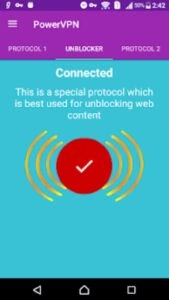
「PowerVPN」の名称で公開されているPower VPN Free VPNは、Androidの「ツール」カテゴリに分類されるアプリで、やることはただ一つ。デバイスからリモートサーバーへ暗号化トンネルを構築し、そこに通信を流すことです。アプリの説明によれば、ワンタップで接続でき、世界30カ所以上のサーバーロケーションを利用でき、帯域制限もないとされています。
ワンタップの裏にある機能
インターフェースは意図的にシンプルに作られています。アプリを開き、国を選ぶか自動選択に任せて接続するだけです。設定ファイルをインポートする必要も、プロトコルのドロップダウンで迷う必要もありません。
サーバーネットワークは30カ所以上に及びますが、これは通信速度そのものよりも地理的な選択肢の広さという点で意味を持ちます。特定の法域から通信を送出したい場合、選択肢は十分にあります。
トレントやP2P、ファイル共有もこのサービスでは許可されており、無料プランとしては珍しい仕様です。多くの無料VPNは帯域コストを抑えるためにP2Pポートを一律でブロックしています。
また、このアプリは制限の厳しいネットワークでフィルタリングされがちなサイトやサービス――Netflix、YouTube、Twitter、Facebook、Viber、Skype、WhatsApp――のブロック解除もうたっています。企業や学校のネットワークでは、こうしたブロックは通常DNSやファイアウォールの層で実施されているため、暗号化トンネルを使えば設計上それを迂回できます。
Power VPNはノーログポリシーを掲げています。ただし、この種の主張は無料プロバイダーの場合、注意深く読む価値があります。ノーログという表明はあくまでポリシー上の約束であり、技術的な保証ではないからです。しかも無料サービスである以上、インフラ費用は何らかの形で賄わなければなりません。法的な追及力を持つ執拗な攻撃者を脅威モデルに含める場合、無料プランは適した選択肢ではありません。
こうしたツールを使うのはどんな人か
主に次の3つのグループが考えられます。
- ホテルや空港、カフェなど、同じネットワークセグメントに誰がいるかわからない環境からアクセスする出張者やリモートワーカー
- コンテンツフィルタリングが厳しい地域で、ごく普通のコミュニケーションアプリを利用したいユーザー
- P2Pトラフィックを制限・検査するISPを利用しており、その通信をトンネル内に収めたい人
- WireGuardやOpenVPNを手動で設定することなく、基本的な暗号化レイヤーを手に入れたい人
一方で、これはエンドポイントセキュリティの代替にはなりません。VPNが保護するのはあくまで通信経路上のデータです。すでに端末に潜んでいるマルウェアや、使い回された認証情報、うっかりパスワードを入力してしまったフィッシングページに対しては何の効果もありません。VPNを万能の防御策として扱うのは、よくある、そして代償の大きい誤解です。
WindowsでPower VPNを動かす
Power VPNはAndroidアプリとして提供されているため、デスクトップではBlueStacksのようなAndroidエミュレーター環境の中で動作させることになります。これにより、実際にブラウジングやダウンロードを行っているマシン上でトンネルを維持できます。
これがデスクトップで運用する実際的な理由です。トレントクライアントも、タブを50個開いたブラウザも、仕事のファイルも、すべてPC上にあり、スマートフォンにはありません。トラフィックを生み出しているデバイス自体をトンネリングすることに意味があるのです。
ネットワークモードに注意
ここでつまずきがちなポイントが一つあります。Androidエミュレーターは既定でNAT方式のブリッジを使用するため、エミュレーター内のVPNはそのエミュレーター内で動作するアプリの通信しかカバーせず、Windows側のブラウザの通信は対象外になります。システム全体をカバーしてくれると思っていたのに、ホスト側の通信が暗号化されずに流れ続けている場合は、PC版Power VPNの解説を確認し、トンネルが壊れていると決めつける前に、ネットワーク層がどう構成されているかを確認してみるとよいでしょう。
また、一部のエミュレーターはWindowsのHyper-Vと競合する仮想化機能を必要とする点も知っておく価値があります。VPNは接続できているのにスループットが極端に落ち込む場合、原因はサーバー側ではなく、たいていこちらにあります。
信頼して使う前に押さえておきたい実践的な注意点
まず漏えいの有無を確認してください。接続した状態で、アプリが動作しているのと同じ環境から、外部に見えているIPアドレスとDNSリゾルバーをチェックします。DNSクエリが依然としてISP経由で解決されているようであれば、アプリのステータス画面が何を表示していようと、トンネリングは不完全な状態です。
速度にはばらつきがあると考えておきましょう。無料サーバーは共有されているため、朝は速かったロケーションが夕方には混雑していることもあります。30以上の選択肢があれば、最悪の状況を回避しやすくなります。
プロバイダーの信頼性に確信が持てない場合、同じセッションで機密性の高いログインを重ねて行うのは避けてください。銀行取引や職場のSSOについては、自分で管理できるネットワークを使う方が依然として安全です。
信頼できないWi-Fi上での暗号化通信と、無制限のP2P利用を無料で確保したい旅行者にとって、WindowsデスクトップでのPower VPN Free VPNの利用はその要件を十分に満たします。一方、標的型監視をリスクプロファイルに含めるユーザーにとっては、あくまで利便性を高めるレイヤーであり、防御手段にはなりません。
翻訳元: https://meterpreter.org/power-vpn-free-vpn-for-encrypted-browsing-on-a-windows-desktop/