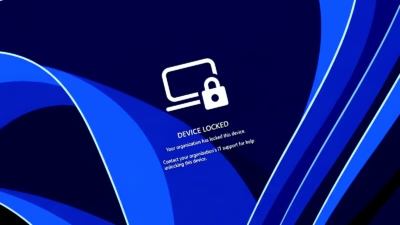
Microsoftの「リモートロック」機能を使うと、IT管理者はIntuneを通じて、紛失・盗難に遭ったデバイスや侵害されたWindowsデバイスを、初期化せずにロックできます。現在プレビュー段階にあり、対象はWindows 11、Windows 10、Windows Server 2022、Windows Server 2019、Windows Server 2016を搭載したデバイスです。
出典:Microsoft
リモートロックを実行すると、有効なセッションがすべてサインアウトされ、サインインオプションが非表示になり、ロック画面が表示されます。ロックは再起動後やデバイスがオフラインの間も維持されます。管理者がアクセスを復元すれば、ユーザーは作業を再開できます。
デバイスは登録・管理された状態のままです。
Intuneで構成
管理者は、Intuneのカスタム構成プロファイルでリモートロックを設定します。Intuneは、デバイスや業務アプリの管理・保護を行うMicrosoftのクラウドサービスです。対象デバイスは、Microsoft Entra参加、ハイブリッド参加、またはMDM登録のいずれかが必要で、Windows Enterprise、Education、Proのいずれかを実行している必要があります。
デバイスをロックするには、管理者がLockStateを1に設定したプロファイルを作成し、専用のデバイスグループに割り当てます。デバイスをこのグループに追加すると、次回のIntuneチェックイン時にロックが適用されます。
ロックを解除するには、管理者がLockStateを0に設定した2つ目のプロファイルを作成して解除用グループに割り当て、デバイスをロック用グループから解除用グループへ移動します。
残るセキュリティ上の制約
リモートロックでは、ユーザーアカウントは変更されません。認証情報は有効なままで、他のデバイスへのサインインに使われる可能性があります。アカウントの無効化やセッションの取り消しには、Microsoft Entra IDを使う必要があります。
ロックされたデバイスは、ネットワークから隔離されるわけではありません。オフラインやローカルでのロック解除手段もありません。PIN、パスワード、ローカル管理者アカウント、Webサインインのいずれでも解除できず、解除の指示はIntune経由で届く必要があります。
リモートロックは、Windows回復環境(WinRE)、セーフモード、USBドライブなどのメディアからの起動をブロックしません。Microsoftは、デバイス上のデータを保護するため、BitLockerを有効にしておくことを推奨しています。
翻訳元: https://www.helpnetsecurity.com/2026/11/16/microsoft-remote-lock-feature-preview/