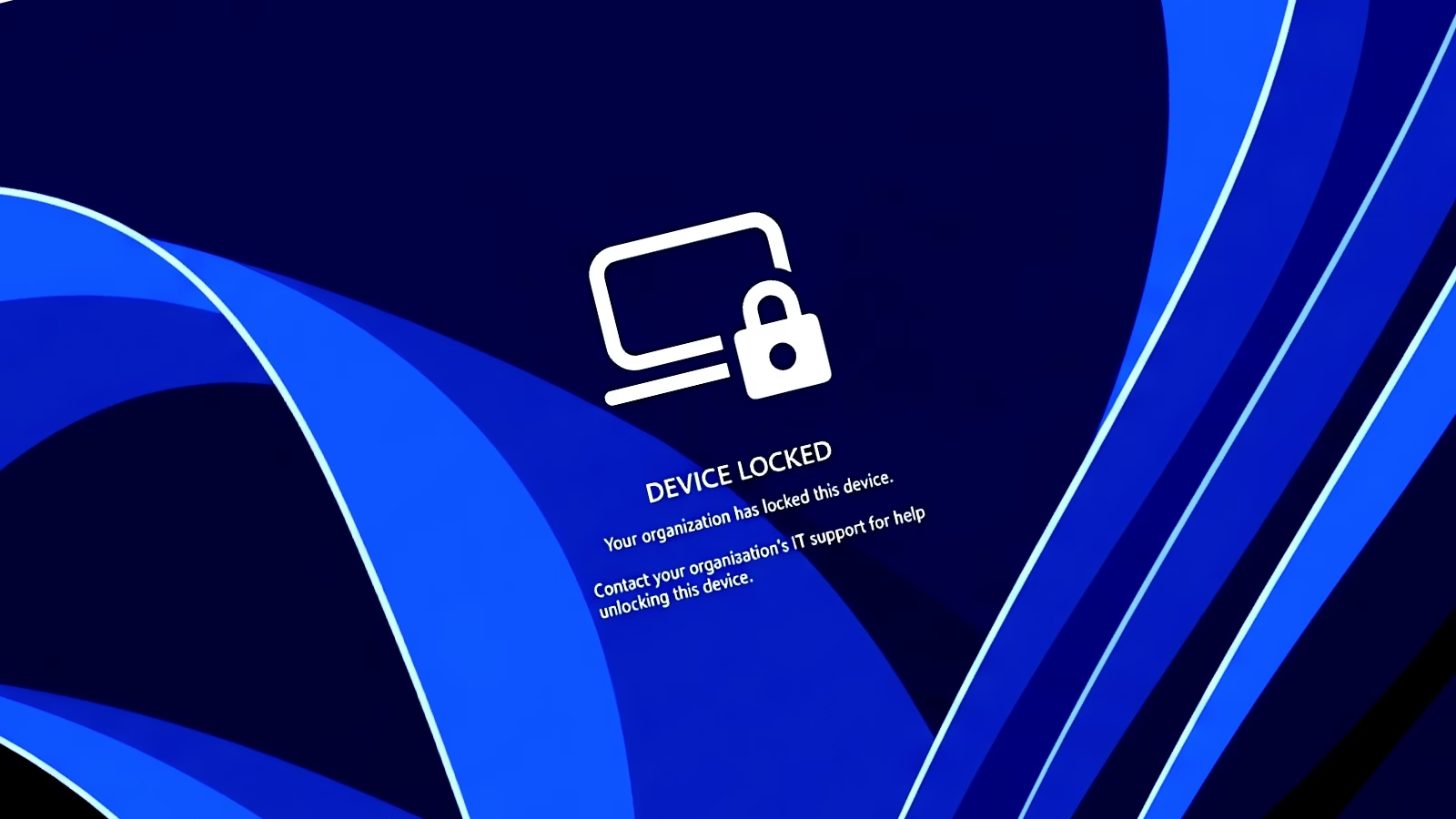
Microsoftは、盗難や紛失に遭ったWindowsデバイスを、データを消去せずに企業のIT管理者がリモートでロックできる新機能をテストしています。
「Remote Lock」と名付けられたこの新機能は、Windows 11 Insider Previewのベータ版(Build 26320.10003)およびエクスペリメンタル版(Build 26340.10013)の各チャネルにアップグレードしたデバイスに提供されています。
管理者はMicrosoft Intuneのカスタム構成プロファイルを使い、Windows Enterprise、Education、Proを実行するMicrosoft Entra参加、ハイブリッド参加、またはMDM登録済みのデバイスをロックできます。
IT部門がデバイスをリモートでロックすると、PIN、パスワード、ローカル管理者、Webサインインはいずれも使えなくなり、Intune経由でのみロックを解除できます。Microsoftによると、ユーザーの資格情報は有効なままで、ロックされていない他のデバイスへのサインインには引き続き使用できます。
Windows Insiderのコミュニケーションリードを務めるStephen Lines氏は、「Windowsはすべてのアクティブなセッションをサインアウトし、サインインのオプションをすべて非表示にしてロック画面を表示します」と説明しています。「消去されるものはありません。デバイスは登録・管理された状態のままで、BitLockerは有効、ユーザーデータもそのまま残ります。ロックは再起動後もオフライン中も維持され、解除できるのは管理者のリモート操作のみです。そのため、ユーザーは中断したところから作業を再開できます」
管理者は、次の手順でIntune管理センターからデバイスをロックできます。
- [デバイス]>[Windows]>[構成]>[作成]>[新しいポリシー]の順に進みます。「Windows 10以降」を選択し、[テンプレート]>[カスタム]を選びます。
- プロファイルに名前(例: Remote lock – ON)を付け、以下の設定を追加して、LockState = 1 に設定します。
- ロック対象デバイス専用のデバイスグループにプロファイルを割り当てます。デバイスをロックするには、そのグループにデバイスを追加します。ロックは、デバイスの次回チェックイン時に適用されます。
- ロックを解除するには、LockStateを0に設定した2つ目のプロファイルを作成し、解除用グループに割り当てます。その後、デバイスをロック用グループから解除用グループに移動します。
Remote Lockを有効にしても、デバイスは企業ネットワークから隔離されず、データも消去されません。これらを行うには、管理者がIntuneのデバイスの分離とワイプの制御を使う必要があります。
ただし、Windows回復環境、セーフモード、USBなどのメディアからの起動はブロックされません。そのため、デバイスが再イメージ化されたりドライブが取り外されたりした場合に備え、データを保護するにはBitLockerを有効にしておく必要があります。
Microsoftはこれらのwindows 11プレビュー版で、高度なセキュリティキー管理機能のテストも始めました。FIDO2(Fast Identity Online 2)セキュリティキーに保存されたパスキーを、ユーザーが個別に表示・管理できるようになります。
これらの新機能により、管理者は、常時ユーザー検証を必須にする、PINの最小文字数を指定する、エンタープライズアテステーションを設定するといった企業向け設定を構成できます。
Microsoftは8月にも、Windows 11ユーザーがマイク、カメラ、正確な位置情報へのアクセスを許可するデスクトップアプリを選択できる新しいプライバシー制御を発表しています。